
برخي كاربران تمايل دارند همواره شماره تلفن مخاطبين خود را به جاي سيمكارت بر روي گوشي ذخيره كنند.
برخي كاربران تمايل دارند همواره شماره تلفن مخاطبين خود را به جاي سيمكارت بر روي گوشي ذخيره كنند. برهمين اساس، پس از خريد يك گوشي جديد اولين كار آنها انتقال مخاطبين از سيم كارت به گوشي است. در گوشيهاي قديمي چنين ويژگي وجود نداشت و كاربر مجبور بود روند انتقال شماره از سيم كارت به گوشي را به صورت دستي انجام دهد. با اين حال امكان امكان انتقال مخاطبين سيم كارت به گوشي در گوشيهاي اندرويدي و آيفون وجود داشته و سريعترين روش ممكن به شمار ميآيد. در اين مطلب قرار است نحوه كپي كردن مخاطبين از سيم كارت به گوشي را آموزش دهيم.
شايد ضروري ترين و مشكل ترين عملي كه شما در هنگام تعويض گوشي با آن روبرو هستيد انتقال مخاطبين از سيم كارت به گوشي جديد باشد. كپي مخاطبين از سيم كارت به گوشي كار چندان پيچيدهاي نيست، مخصوصاً هنگامي كه مخاطبين بر روي سيم كارت شما ذخيره شده باشند. اگر اين كار را انجام نداده ايد بهتر است با استفاده از گوشي قبلي خود اين شماره ها را بر روي سيم كارت خود ذخيره كنيد.
بعد از اينكه اين عمل را انجام داديد تنها كاري كه بايد صورت بگيرد اين است كه مراحل زير را به ترتيب دنبال كنيد. اين آموزش نحوه انتقال شماره از سيم كارت به گوشي اندرويد، صرف نظر از اينكه گوشي شما از چه برندي است به شما كمك مي كند تا كليه شماره هاي مخاطبين تماس در سيمكارت خود را انتقال بدهيد.
نحوه انتقال مخاطبين از سيم كارت به گوشي اندرويد
به نقل از شهر سخت افزار؛ اگر از گوشي هاي جديد اندرويد استفاده مي كنيد، براي كپي مخاطبين از سيم كارت به گوشي دستورالعمل زير را انجام دهيد:
سيمكارت خود را وارد گوشي كنيد. سپس گوشي خود را روشن كرده و وارد بخش مخاطبين (Contacts) شويد.
در گوشه سمت راست بالا روي سه نقطه بزنيد. سپس گزينه وارد كردن/صادر كردن مخاطبين (Import/Export Contacts) را بزنيد.
سپس روي گزينه وارد كردن از طريق سيم كارت (Import from SIM card) لمس كنيد.
منتظر بمانيد تا فرآيند انتقال و كپي شدن مخاطبين تان از سيم كارت به گوشي به اتمام برسد. در صورتي كه اين روند بدون مشكل به پايان رسيد، شما انتقال مخاطبين سيم كارت به گوشي با موفقيت به پايان رسيده است.
انتقال مخاطبين تماس از سيم كارت به گوشي اندرويد قديمي (سامسونگ، شيائومي، هواوي و نوكيا)
روند كپي كردن مخاطبين از سيم كارت به گوشي و همچنين تماسهاي آنها در گوشيهاي اندرويد قديمي كمي متفاوت است. براي اين كار دستورالعمل ادامه مطلب را به ترتيب دنبال كنيد:
در بخش مخاطبهاي گوشي دكمه منو را فشار دهيد. در منوي باز شده گزينه مخاطبين (Contacts) و سپس گزينه وارد كردن/صادر كردن مخاطبين (Import/Export Contacts) را انتخاب كنيد.
در منو جديد دكمه وارد كردن از سيم كارت (Import from SIM card) را لمس كرده و سپس روي گزينه انتخاب همه (Select All) كليك كنيد. حالا تنها كافي است كه گزينه پايان (Done) را از بالا و سمت راست انتخاب كنيد.
حالا نه تنها انتقال مخاطبين از سيم كارت به گوشي به پايان رسيده است، بلكه شما تماسهاي ورودي و خروجي آنها را هم به گوشي قديمي خود انتقال دادهايد.
انتقال شماره از سيم كارت به گوشي HTC Sense:
براي كپي مخاطبين از سيم كارت به گوشي قديمي HTC Sense اين مسير را دنبال كنيد:
ابتدا دفتر تلفن يا Phonebook را باز كنيد. در بالا و سمت راست روي منو (كه با سه نقطه زير هم مشخص شده است) كليك كنيد.
از منوي باز شده گزينه مديريت مخاطبين (Manage contacts) را انتخاب كنيد تا به صفحه بعدي وارد شويد.
حالا بايد گزينه وارد كردن/صادر كردن مخاطبين (Import/Export Contacts) را انتخاب كنيد.
در نهايت در منوي باز شده گزينه وارد كردن از طريق سيم كارت بايد انتخاب شود.
در ادامه از شما سوال خواهد شد كه قصد وارد كردن شمارهها از سيمكارت به كدام مقصد را داريد. شما ميتوانيد در اين مرحله اكانت گوگل و يا گوشي تلفن همراه را انتخاب كنيد تا فرايند انتقال مخاطبين از سيم كارت به گوشي يا حساب گوگل آغاز شود.
در پايان بر روي گزينه ذخيره (Save) كليك كنيد.
روند انتقال مخاطبين سيم كارت به گوشي HTC ممكن است چند دقيقه زمان نياز داشته باشد، بنابراين تا پايان فرايند كپي كردن مخاطبين از سيم كارت به گوشي صبر كنيد و گوشي خود را خاموش نكنيد.
انتقال شماره از سيم كارت به گوشي در رابطه كاربري LG new Optimus UI :
براي كپي مخاطبين از سيم كارت به گوشي LG اين مسير را دنبال كنيد:
ابتدا وارد بخش تلفن (Phone) شده و در بالا و سمت راست روي منوي كه با سه نقطه زير هم مشخص شده است كليك كنيد.
براي انتقال شماره از سيم كارت به گوشي، در منوي باز شده گزينه مديريت مخاطبين (Manage contacts) را انتخاب كنيد تا به صفحه ديگري ارجاع داده شويد.
در اين صفحه بايد گزينه دوم يعني وارد كردن/صادر كردن مخاطبين (Import/Export Contacts) را انتخاب كنيد.
حالا تنها كافي است مانند ساير موارد ذكر شده در اين مطلب گزينه وارد كردن از سيم كارت (Import from SIM card) را انتخاب كنيد.
در مرحله بعدي روند انتقال مخاطبين سيم كارت به گوشي اين مسير را ادامه دهيد:
اكانت گوگل يا گوشي خود را انتخاب كنيد
> جعبه Select All را علامت بزنيد
> گزينه Import را انتخاب كنيد
سپس روند كپي كردن مخاطبين از سيم كارت به گوشي آغاز خواهد شد.
كپي كردن مخاطبين از سيم كارت به گوشي سوني Xperia UI
روند انتقال مخاطبين از سيم كارت به گوشي سوني شبيه به موارد قبلي است. براي اين كار مسير گفته شده را به ترتيب دنبال كنيد:
SIM card < Import < Contacs
در مرحله آخر بايد اكانت گوگل يا گوشي خود را انتخاب كنيد و در نهايت بر روي گزينه Import all كليك كنيد.
نحوه انتقال مخاطبين از سيم كارت به گوشي ايفون
اگر از گوشي هاي اپل و سيستم عامل iOS استفاده مي كنيد، مخاطبين شما معمولاً بر روي حساب كاربري آي كلود شما يا در خود دستگاه ذخيره شده اند. اما اگر به تازگي گوشي آيفون تهيه كرده ايد و قصد انتقال مخاطبين سيم كارت به گوشي آيفون را داريد، بايد دستورالعمل زير را انجام دهيد:
در مرحله اول روند انتقال مخاطبين از سيم كارت به گوشي بايد سيمكارت خود را وارد گوشي ايفون يا آيپد كنيد. سپس دستگاه خود را روشن كرده و وارد بخش تنظيمات (Settings) شويد.
سپس وارد بخش مخاطبين (Mail, Contacts, Calendars يا در برخي مدلها گزينه Contacts)شده و گزينه وارد كردن از سيم كارت (Import SIM Contacts) را بزنيد. اين گزينه براي انتقال شماره از سيم كارت به گوشيهاي مجهز به سيستمعامل iOS در نظر گرفته شده است.
حالا يك فهرست از گزينههاي مختلف نمايش داده ميشود كه شما بايد گزينه On My iPhone را لمس كنيد.
منتظر بمانيد تا فرآيند انتقال و كپي مخاطبين از سيم كارت به گوشي به اتمام برسد.
سپس مجددا به بخش Contacts برويد و مطمئن شويد كه شمارههاي سيمكارت به درستي كپي شده اند.
جمع بندي
در اين مطلب سادهترين روشهاي انتقال مخاطبين سيم كارت به گوشي در سيستمعامل اندرويد و همچنين iOS را در اختيارتان قرار داديم. تصاوير ارائه شده در گوشي هاي مختلف و ورژن هاي مختلف اندرويد است، بنابراين شما به سادگي روش انتقال مخاطبين از سيم كارت به گوشي را آموختهايد و ميتوانيد اين كار را در گوشيهاي مختلف به سادگي انجام دهيد.
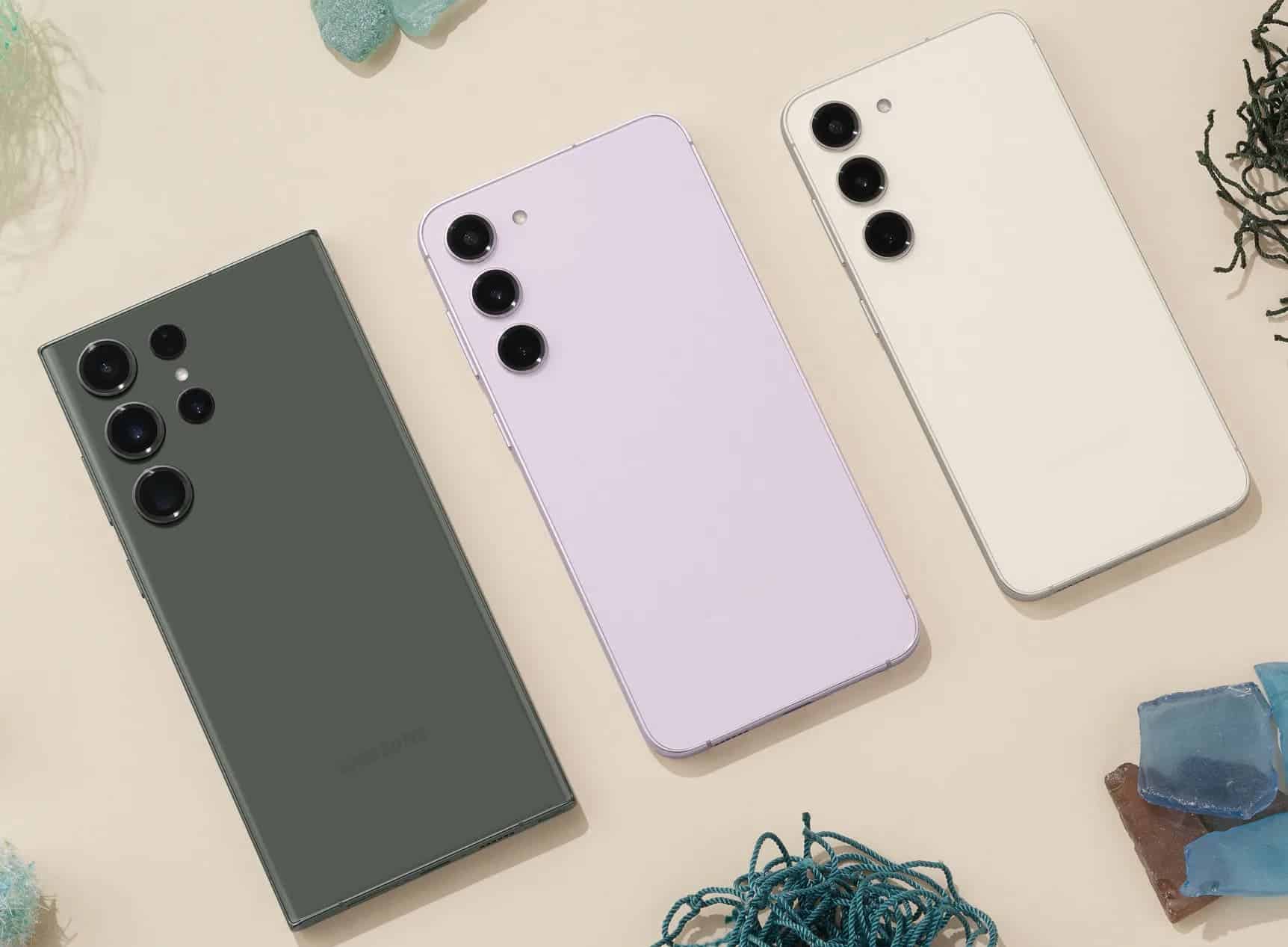 گوشي گلكسي S23 FE سامسونگ
  براي خريد بهترين لپ تاپ به چه نكاتي توجه كنيم؟
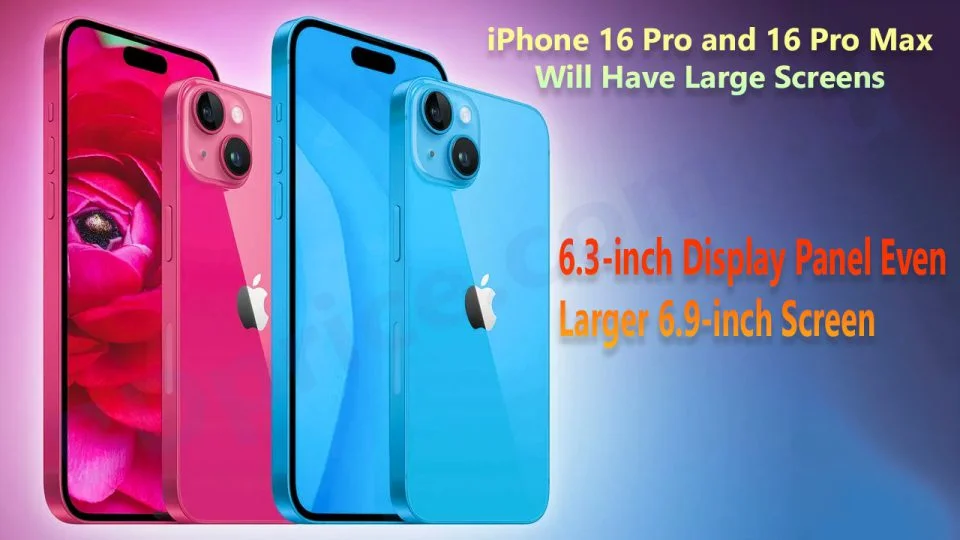 آيفون 16 پرو مكس مجهز به بزرگترين نمايشگر آيفون تاريخ خواهد بود
 معرفي فوايد و خواص هندوانه
  حقايق مهم و جذاب درباره سلامتي بدن
 اگر اين گونه مي خوابيد، 60 درصد بيشتر از ديگران به ديابت مبتلا مي شويد
 با استرس شغلي چه كنيم؟
جابجایی مخاطبین از یک سیستم عامل به سیستم عامل دیگر، مانند انتقال اطلاعات از آیفون به اندروید، یک فرآیند مهم و چالشبرانگیز است. یکی از روشهای متداول برای انجام این کار استفاده از خدمات آنلاین است. بسیاری از سرویسهای ابری و نرمافزارهای مخصوص وجود دارند که به کاربران این امکان را میدهند تا مخاطبین، پیامها، عکسها و سایر اطلاعات مهم خود را از دستگاه آیفون به دستگاه اندروید منتقل کنند.
در جابه جایی مخاطبین از ایفون به اندروید، ابتدا کاربران باید نرمافزار متناسب با دستگاه ایفون خود را نصب کرده و سپس با استفاده از آن اطلاعات خود را به یک سرور آنلاین آپلود کنند. سپس، با وارد کردن اطلاعات و اعتبارات خود، میتوانند از دستگاه اندروید جدید خود، اطلاعات را بازیابی کنند. این فرآیند ممکن است زمانبر باشد، به خصوص در صورتی که حجم بزرگی از اطلاعات قابل انتقال باشد، اما با توجه به پیشرفتهای فناوری، امکانات بهتری برای جابجایی سریعتر و آسانتر اطلاعات بین دستگاههای مختلف ارائه میشود.